آموزش جامع ساخت ویدئو با Google Veo 3.1: انقلابی در تولید محتوای ویدئویی
ساخت ویدئو با Google Veo 3.1 به تازگی مرزهای تولید محتوای بصری را جابجا کرده است. این مدل پیشرفته هوش مصنوعی که توسط گوگل توسعه یافته، امکانات شگفتانگیزی را در اختیار کاربران قرار میدهد که تا پیش از این تنها در فیلمهای علمی-تخیلی قابل تصور بود. اگر شما نیز از علاقهمندان به دنیای تکنولوژی و هوش مصنوعی هستید و میخواهید بدانید چگونه میتوان از این ابزار قدرتمند برای خلق ویدئوهای منحصر به فرد استفاده کرد، این مقاله جامع برای شما نوشته شده است. در این راهنما، به صورت قدم به قدم تمام ویژگیهای جدید Veo 3.1 و نحوه استفاده عملی از آن را بررسی خواهیم کرد.
دنیای دیجیتال امروز تشنه محتوای ویدئویی است. از شبکههای اجتماعی گرفته تا وبسایتهای آموزشی و کمپینهای بازاریابی، ویدئو به زبان مشترک ارتباط تبدیل شده است. اما تولید ویدئوی باکیفیت همواره با چالشهایی مانند نیاز به تجهیزات گرانقیمت، تخصص فنی و صرف زمان طولانی همراه بوده است. اکنون، با ظهور ابزارهایی مانند Google Veo، این موانع در حال برداشته شدن هستند و افراد بیشتری میتوانند ایدههای خود را به تصویر بکشند.
Google Veo 3.1 چیست و چرا اهمیت دارد؟
Google Veo جدیدترین و قدرتمندترین مدل تولید ویدئو از متن (Text-to-Video) و تصویر به ویدئو (Image-to-Video) است که توسط آزمایشگاههای DeepMind گوگل توسعه یافته است. نسخه 3.1 این مدل با بهبودهای چشمگیر، قابلیتهای جدید و درک عمیقتر از دستورات کاربر، به یک ابزار انقلابی در این حوزه تبدیل شده است. Veo قادر است با درک دقیق زبان طبیعی و مفاهیم سینمایی، ویدئوهایی با کیفیت بالا، منسجم و خلاقانه تولید کند که به سختی از نمونههای واقعی قابل تشخیص هستند.
اهمیت این مدل در دموکراتیزه کردن تولید ویدئو است. دیگر نیازی نیست یک تیم فیلمسازی حرفهای باشید تا بتوانید یک تیزر تبلیغاتی جذاب، یک کلیپ کوتاه برای شبکههای اجتماعی یا حتی یک صحنه سینمایی کوتاه بسازید. ساخت ویدئو با Google Veo 3.1 این امکان را به شما میدهد که تنها با چند کلیک و نوشتن یک پرامپت دقیق، به نتایج خیرهکنندهای دست یابید.
ویژگیهای کلیدی و تحولآفرین در Google Veo 3.1
نسخه جدید Veo با مجموعهای از قابلیتهای نوآورانه عرضه شده که آن را از رقبای خود متمایز میکند. در ادامه به بررسی مهمترین این ویژگیها میپردازیم.
۱. استفاده از تصاویر مرجع (Reference Images)
یکی از هیجانانگیزترین قابلیتهای جدید، امکان بارگذاری تا سه تصویر مرجع است. این ویژگی به شما اجازه میدهد تا کنترل بیسابقهای بر روی خروجی نهایی داشته باشید. شما میتوانید:
- شخصیت ثابت بسازید: یک تصویر از کاراکتر مورد نظر خود را آپلود کنید و از Veo بخواهید ویدئویی بسازد که همان کاراکتر در سناریوهای مختلف حضور داشته باشد. این برای ساخت داستانهای سریالی یا حفظ هویت بصری یک برند فوقالعاده است.
- مکان مشخص را تعیین کنید: با ارائه تصویر یک منظره یا فضای داخلی، میتوانید ویدئویی خلق کنید که دقیقاً در همان لوکیشن اتفاق میافتد.
- اشیاء خاص را اضافه کنید: تصویری از یک محصول یا شیء خاص را به هوش مصنوعی بدهید و بخواهید آن را در ویدئوی تولید شده بگنجاند.
این قابلیت، مشکل عدم ثبات کاراکتر و فضا در مدلهای قدیمیتر را به طور کامل حل کرده و سطح سفارشیسازی را به شکل چشمگیری افزایش داده است.
۲. کنترل فریم شروع و پایان (First and Last Frame)
تصور کنید میخواهید یک ویدئو بسازید که از یک صحنه مشخص شروع شده و به صحنهای دیگر ختم شود. با قابلیت “فریم شروع و پایان”، این کار به سادگی امکانپذیر است. شما میتوانید تصویر ابتدایی و انتهایی کلیپ خود را مشخص کرده و از هوش مصنوعی بخواهید که گذار (Transition) بین این دو فریم را به صورت یک انیمیشن روان و منطقی ایجاد کند.
این ویژگی برای ساخت موارد زیر ایدهآل است:
- ویدئوهای گذار حماسی (Epic Transitions): برای مثال، تبدیل یک بیابان خشک به یک جنگل سرسبز.
- افکتهای قبل و بعد: نمایش تغییر یک محصول یا فضا در طول زمان.
- داستانگویی بصری: شروع داستان از یک نقطه و پایان آن در نقطهای کاملاً متفاوت.
۳. بهبود درک پرامپت و انسجام حرکتی (Prompt Coherence)
یکی از چالشهای اصلی در مدلهای تولید ویدئو، درک دقیق دستورات پیچیده و حفظ انسجام در طول ویدئو بود. در ساخت ویدئو با Google Veo 3.1، این مشکل به لطف افزایش چشمگیر درک پرامپت (Prompt Coherence) تا حد زیادی برطرف شده است. اکنون میتوانید پرامپتهای طولانیتر و دقیقتری بنویسید و انتظار داشته باشید که هوش مصنوعی تمام جزئیات، از جمله حرکات دوربین (مانند dolly zoom یا drone shot)، سبک بصری (مثلاً سینمایی، انیمه، مستند) و احساسات صحنه را به درستی پیادهسازی کند.
این بهبود باعث میشود ویدئوهای تولید شده طبیعیتر، روانتر و حرفهایتر به نظر برسند.
۴. تولید موشن گرافیک و افکتهای صوتی
Veo 3.1 فقط به ساخت ویدئوهای رئال یا انیمیشنی محدود نمیشود. این مدل اکنون قادر به تولید موشن گرافیکهای جذاب برای ویدئوهای شماست. میتوانید از آن بخواهید که متنها، لوگوها یا عناصر گرافیکی را به شکلی خلاقانه متحرکسازی کند. علاوه بر این، قابلیت افزودن افکتهای صوتی (Sound Effects) متناسب با صحنه، به ویدئوهای شما جان میبخشد و آنها را بسیار گیراتر میکند.
آموزش عملی: چگونه با Google Veo 3.1 ویدئو بسازیم؟
در حال حاضر، دسترسی مستقیم به Google Veo محدود است، اما این مدل به تدریج در پلتفرمهای مختلف در دسترس قرار میگیرد. در این بخش، دو روش عملی برای استفاده از قابلیتهای مشابه یا خود Veo 3.1 را به شما آموزش میدهیم.
روش اول: استفاده از طریق Freepik (در صورت ادغام)
طبق اطلاعات منتشر شده، گوگل قصد دارد Veo را در پلتفرمهای مختلفی از جمله YouTube Shorts و ابزارهای دیگر ادغام کند. Freepik، یکی از بزرگترین منابع آنلاین برای محتوای گرافیکی، ممکن است یکی از اولین پلتفرمهایی باشد که این مدل را در اختیار کاربران قرار میدهد. مراحل کار به شرح زیر خواهد بود:
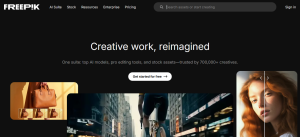
- ورود به پلتفرم: وارد حساب کاربری خود در سایت Freepik شوید.
- انتخاب مدل Veo 3.1: به بخش ابزارهای هوش مصنوعی (AI Tools) بروید و در قسمت تولید ویدئو، مدل “Google Veo 3.1” را انتخاب کنید.
- بارگذاری فریمهای شروع و پایان: اگر قصد ساخت ویدئوی گذار را دارید، تصاویر مربوط به فریم ابتدایی و انتهایی را در محل مشخص شده بکشید و رها کنید (Drag and Drop).
- نوشتن پرامپت: در کادر متن، پرامپت خود را با جزئیات بنویسید. شرح دهید که چه اتفاقی باید بین فریم شروع و پایان بیفتد. برای مثال: “یک پهپاد به آرامی از روی یک ساحل شنی در غروب آفتاب به سمت یک فانوس دریایی قدیمی حرکت میکند.”
- فعالسازی افکتهای صوتی: گزینه “Sound Effects” را روشن کنید تا هوش مصنوعی صداهای متناسب مانند صدای امواج دریا یا باد را به ویدئو اضافه کند.
- تولید ویدئو: روی دکمه تولید (Generate) کلیک کنید و منتظر بمانید تا هوش مصنوعی ویدئوی شما را پردازش و آماده کند.
این روش، فرایند ساخت ویدئو با Google Veo 3.1 را بسیار ساده و در دسترس میکند.
روش دوم: استفاده از پلتفرم جایگزین Lova.ai
اگر هنوز به Veo 3.1 در Freepik دسترسی ندارید، نگران نباشید. پلتفرمهای قدرتمند دیگری مانند Lova.ai وجود دارند که قابلیتهای مشابهی، به خصوص استفاده از تصاویر مرجع را ارائه میدهند. Lova.ai یک ابزار پیشرفته برای تولید محتوای ویدئویی با هوش مصنوعی است.
مراحل ساخت ویدئو در Lova.ai:
ثبتنام و ورود: با استفاده از ایمیل خود در وبسایت lovart.ai ثبتنام کنید. پس از ورود، مقداری اعتبار اولیه برای تست ابزار به شما تعلق میگیرد.
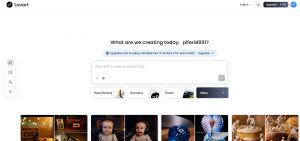
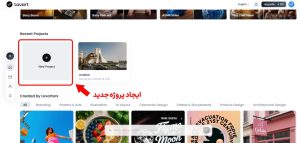
ایجاد پروژه جدید: از داشبورد اصلی، روی گزینه “New Project” کلیک کنید تا وارد محیط کاربری شوید.
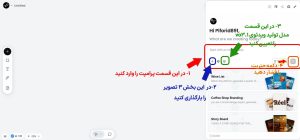
بارگذاری تصاویر مرجع: در بخش پروژه، یک علامت (+) یا گزینهای برای افزودن تصویر (Add Image) مشاهده خواهید کرد. روی آن کلیک کرده و حداکثر سه تصویر مرجع خود را (شامل کاراکتر، مکان یا شیء) بارگذاری کنید.


نوشتن پرامپت متحرک (Animated Prompt): پرامپت خود را بنویسید. در Lova.ai میتوانید جزئیات حرکت را نیز مشخص کنید. برای مثال: “شخصیت موجود در تصویر اول در مکانی شبیه به تصویر دوم، در حال راه رفتن است و محصولی شبیه به تصویر سوم را در دست دارد.”
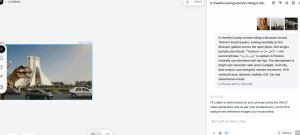
تنظیمات نهایی و تولید: تنظیمات دیگر مانند نسبت تصویر و طول ویدئو را مشخص کرده و سپس روی دکمه تولید کلیک کنید. هوش مصنوعی Lova با تحلیل تصاویر مرجع و پرامپت شما، ویدئوی نهایی را خلق خواهد کرد.
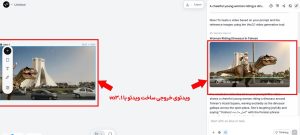
نمونه ویدئو- ساخت ویدئو با Google Veo 3.1
نکات حرفهای برای نوشتن پرامپت و کسب بهترین نتیجه
کیفیت خروجی شما در ساخت ویدئو با Google Veo 3.1 یا هر ابزار مشابه دیگری، ارتباط مستقیمی با کیفیت پرامپت شما دارد. در ادامه چند نکته کلیدی برای نوشتن پرامپتهای مؤثر آورده شده است:
- دقیق و با جزئیات باشید: به جای نوشتن “یک ماشین در حال حرکت”، بنویسید: “یک ماشین اسپرت قرمز رنگ در یک جاده کوهستانی در روزی آفتابی با سرعت در حال حرکت است، نمای دوربین از کنار ماشین.”
- سبک بصری را مشخص کنید: کلماتی مانند “cinematic”، “8K”، “hyperrealistic”، “anime style”، “documentary footage” را به پرامپت خود اضافه کنید تا سبک مورد نظرتان را به هوش مصنوعی بفهمانید.
- حرکت دوربین را توصیف کنید: از عباراتی مانند “drone shot”، “dolly zoom”، “pan left”، “tracking shot” برای کارگردانی صحنه استفاده کنید.
- احساسات و اتمسفر را بیان کنید: ک
2 دیدگاه. ارسال دیدگاه جدید
خیلی عالیه توضیحاتتون
ممنون از توجهتون و نظری که ثبت کردین باعث خرسندی ماست